SSH登录远程主机 提示远程主机的指纹改变 2021-5-21
需求描述
SSH登录远程主机 提示远程主机的指纹改变 2021-5-21/p>
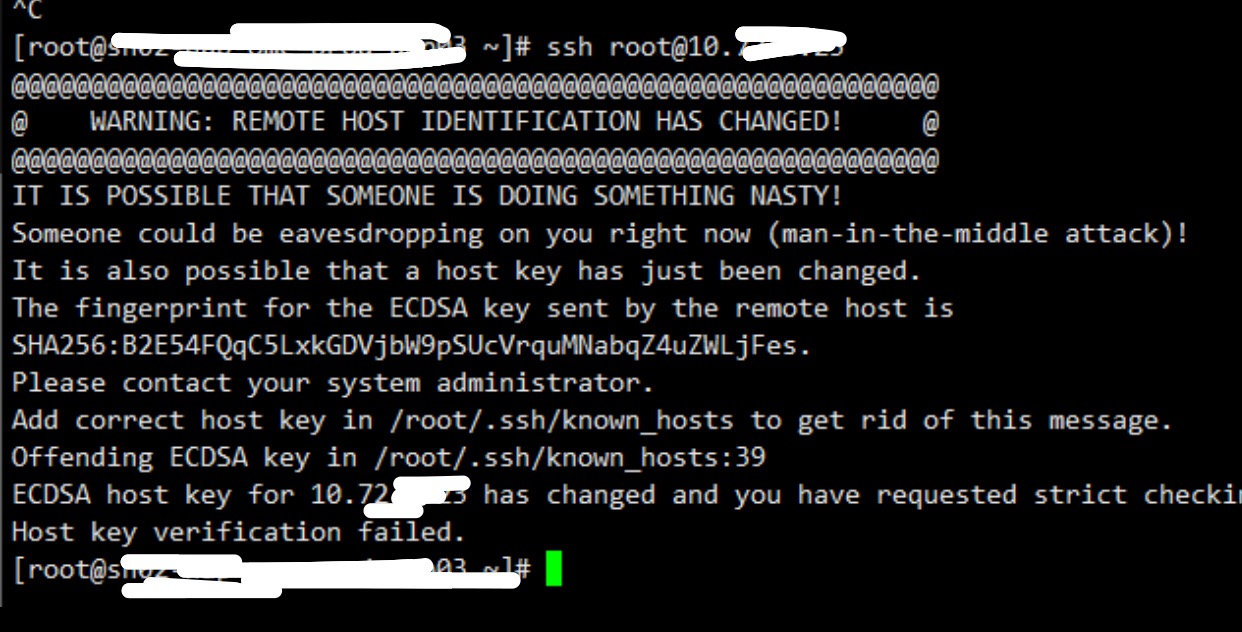
警示报错的提示如图:

# 修复方式: # 执行清除掉本地缓存的旧的指纹信息即可 10.1.1.123为你需要登录的远程主机的IP地址 root@SERVER:~# ssh-keygen -f "/root/.ssh/known_hosts" -R 10.1.1.123

SSH登录远程主机 提示远程主机的指纹改变 2021-5-21
需求描述
SSH登录远程主机 提示远程主机的指纹改变 2021-5-21/p>
警示报错的提示如图:

# 修复方式: # 执行清除掉本地缓存的旧的指纹信息即可 10.1.1.123为你需要登录的远程主机的IP地址 root@SERVER:~# ssh-keygen -f "/root/.ssh/known_hosts" -R 10.1.1.123

需求描述
使用scp命令 传输文件夹 到远程的服务器 2021-5-20
# 原始服务器IP 10.AA.B.CC /u1/tmn # 新的服务器IP 10.XX.Y.ZZ /u1/tmn # ssh 登录到 文件源头服务器 10.AA.B.CC root@localhost~:# ssh root@10.AA.B.CC # cd 到所需要传输的文件夹的上层目录 root@SourceServer~:# cd /u1 # 传输所需要的目录到远程服务器对应的位置 # 如果在根目录下操作,要及其小心,不能覆盖掉系统的那些/bin /etc ...目录 root@SourceServer~:# scp -r tmn root@10.XX.Y.ZZ:/u1/ # 实际操作的演示 # 例如,传输本地/home/user/TMP0944目录 到 远程服务器的相同位置 /home/user/TMP0944 root@RemoteServer~:# cd /home/user/ root@RemoteServer~:# scp -r ./TMP0944 root@21.45.36.9:/home/user/ # 参数注释 -r 指定本地的文件目录名字 # 参数注释 /home/user/ 指定到远端文件夹的目录下 # 命令释义 本语句的意思 传输本地的TMP0944文件夹 到 远程服务器21.45.36.9的 /home/user/这个目录下 传输完成后 root@RemoteServer:/home/user/TMP0944# ls -a . .. .tmp2.txt tmp3.txt root@RemoteServer:/home/user/TMP0944#

需求描述
OpenStack 云平台 创建云物理机步骤 2021-5-19
#. 登录"云平台" #. 点击"计算&存储",点击"云物理机",点击"新建" #. 指定名称为需要的名字,如"shzq-project-subname-prod-mq07" #. 项目"某某某项目" #. 用户"admin" #. 可用域"nova" #. 名称"BM" 搜索,选中"BM_centos73" #. 选择CPU/内存/硬盘规格/默认的裸机规格 #. 选择名称对应为"shzq-project-subname-prod-mq07"的裸机服务器 #. 选择对应项目分组subname的网络,按Excel清单对应关系,指定IP地址 #. 提交,等待完成

前缀、文档修改记录
20210518 初始化编辑此文章,完稿 20251004 更新此文章,模拟环境Debian 系统
章节1、需求描述
使用标准的 LVM方式挂载Linux系统的磁盘到系统
章节2、更新依赖包
apt update apt install lvm2 xfsprogs
章节3、操作步骤
# 第一步 # 查看系统内可用的硬盘 root@SERVER:~# fdisk -l ... Disk /dev/vdb: 2 GiB, 2147483648 bytes, 4194304 sectors #新增的硬盘1,大小2GB Disk model: HARDDISK Units: sectors of 1 * 512 = 512 bytes Sector size (logical/physical): 512 bytes / 512 bytes I/O size (minimum/optimal): 512 bytes / 512 bytes Disklabel type: dos Disk identifier: 0xacc559c1 Device Boot Start End Sectors Size Id Type /dev/vdb1 2048 4194303 4192256 2G 8e Linux LVM Disk /dev/vdc: 3 GiB, 3221225472 bytes, 6291456 sectors #新增的硬盘1,大小3GB Disk model: HARDDISK Units: sectors of 1 * 512 = 512 bytes Sector size (logical/physical): 512 bytes / 512 bytes I/O size (minimum/optimal): 512 bytes / 512 bytes # 第二步 # 依次对刚刚的/dev/vdb /dev/vdc 进行文件系统的创建 root@SERVER:~# fdisk /dev/vdb p #这个地方如果显示了分区,记得按d逐个删除掉 n [enter] [enter] [enter] [enter] t L 8e p w root@SERVER:~# fdisk /dev/vdc p #这个地方如果显示了分区,记得按d逐个删除掉 n [enter] [enter] [enter] [enter] t L 8e p w root@SERVER:~# root@SERVER:~# fdisk -l ... Disk /dev/vdb: 2 GiB, 2147483648 bytes, 4194304 sectors Disk model: HARDDISK Units: sectors of 1 * 512 = 512 bytes Sector size (logical/physical): 512 bytes / 512 bytes I/O size (minimum/optimal): 512 bytes / 512 bytes Disklabel type: dos Disk identifier: 0xec2d5eb5 Device Boot Start End Sectors Size Id Type /dev/vdb1 2048 4194303 4192256 2G 8e Linux LVM Disk /dev/vdc: 3 GiB, 3221225472 bytes, 6291456 sectors Disk model: HARDDISK Units: sectors of 1 * 512 = 512 bytes Sector size (logical/physical): 512 bytes / 512 bytes I/O size (minimum/optimal): 512 bytes / 512 bytes Disklabel type: dos Disk identifier: 0x228299a9 Device Boot Start End Sectors Size Id Type /dev/vdc1 2048 6291455 6289408 3G 8e Linux LVM ... root@SERVER:~# # 第三步 # 物理卷是将在LVM配置中使用的实际存储设备,它可以是整个磁盘, # pvcreate命令初始化这些磁盘,以便它们可以构成卷组 # 如果没有该命令,使用apt-get install lvm2 xfsprogs 安装组件 root@SERVER:~# pvcreate /dev/vdb1 /dev/vdc1 Physical volume "/dev/vdb1" successfully created. Physical volume "/dev/vdc1" successfully created. root@SERVER:~# root@SERVER:~# pvs PV VG Fmt Attr PSize PFree /dev/vdb1 lvm2 --- <2.00g <2.00g /dev/vdc1 lvm2 --- <3.00g <3.00g root@SERVER:~# # 第四步 # 物理卷被合并为卷组(VG)。它创建了一个磁盘空间池,可以在其中分配逻辑卷 # 逻辑卷被分配到与物理盘区大小相同的逻辑盘区中。 # 因此,卷大小对于卷组中的所有逻辑卷都相同。卷组将逻辑盘区映射到物理盘区 root@SERVER:~# vgcreate vg01 /dev/vdb1 /dev/vdc1 Volume group "vg01" successfully created root@SERVER:~# vgs VG #PV #LV #SN Attr VSize VFree vg01 2 0 0 wz--n- 4.99g 4.99g root@SERVER:~# # 第五步 # 卷组分为逻辑卷。因此,如果您早先创建了vg01,则可以从该VG创建逻辑卷 root@SERVER:~# lvcreate -l 100%VG -n lv01 vg01 Logical volume "lv01" created. root@SERVER:~# lvs LV VG Attr LSize Pool Origin Data% Meta% Move Log Cpy%Sync Convert lv01 vg01 -wi-a----- 4.99g root@SERVER:~# # 如果是指定大小为50G,命令语法为 root@SERVER:~# lvcreate -L 50G -n lv01 vg01 # 第六步 # 创建需要挂在数据盘的分区目录 root@SERVER:~# mkdir -p /u1 # 第七步 # 创建需要LV盘的文件系统 root@SERVER:~# mkfs -t xfs /dev/vg01/lv01 mke2fs 1.44.5 (15-Dec-2018) Found a dos partition table in /dev/vg01/lv01 Proceed anyway? (y,N) y Creating filesystem with 1308672 4k blocks and 327680 inodes Filesystem UUID: e0fa3f74-3600-408a-b1c5-324694303b65 Superblock backups stored on blocks: 32768, 98304, 163840, 229376, 294912, 819200, 884736 Allocating group tables: done Writing inode tables: done Creating journal (16384 blocks): done Writing superblocks and filesystem accounting information: done root@SERVER:~# # 第八步 # 挂载LV分区到系统的文件系统 root@SERVER:~# mount /dev/vg01/lv01 /u1 root@SERVER:~# df -h Filesystem Size Used Avail Use% Mounted on udev 977M 0 977M 0% /dev tmpfs 200M 6.0M 194M 4% /run /dev/vda1 14G 4.0G 9.1G 31% / tmpfs 998M 0 998M 0% /dev/shm tmpfs 5.0M 4.0K 5.0M 1% /run/lock tmpfs 998M 0 998M 0% /sys/fs/cgroup tmpfs 200M 28K 200M 1% /run/user/117 tmpfs 200M 0 200M 0% /run/user/1000 /dev/mapper/vg01-lv01 4.9G 20M 4.6G 1% /u1 #此处可见挂载成功 root@SERVER:~# # 第九步 # 添加如下内容到开机启动文件 /etc/fstab /dev/vg01/lv01 /u1 xfs defaults 0 0 # 第十步 # 重启验证一下开机启动是否有效 root@SERVER:~# reboot # 附录 # 如果前面的操作错误,需要删除vg01 lv01,则按如下步骤删除 root@SERVER:~# lvchange -an /dev/mapper/vg01-lv01 root@SERVER:~# lvremove /dev/mapper/vg1-lv1 Logical volume "lv1" successfully removed root@SERVER:~# vgremove vg1 Volume group "vg1" successfully removed root@SERVER:~# root@SERVER:~# vgremove vg01 Volume group "vg01" successfully removed root@SERVER:~# pvremove /dev/vdb /dev/vdc Labels on physical volume "/dev/vdb" successfully wiped. Labels on physical volume "/dev/vdc" successfully wiped. root@SERVER:~#
附录1、视频操作演示
附录2、@Dasmz
博客内,所有教程为手打原创教程,如果技术教程对您有所帮助,欢迎打赏作者。技术层面,闻道有先后,如有疏漏、错误,欢迎指正。技术博客的内容,一般具有一定的环境依赖,具有一定的年代依赖,酌情参考其中的内容,请勿完全照搬照抄。
对于博客内已提及的专业知识,如果需要技术指导,欢迎联系我,仅需支付工时费
Twitter: Dasmz
Youtube: @DasmzStudio
Telegram: @Dasmz

需求描述
Debian 10.4 缺失pvcreate vgcreate lvcreate命令 2021-05-18
root@DebianServerHost:~# pvcreate /dev/sda1 bash: pvcreate: command not found root@DebianServerHost:~# apt-get update root@DebianServerHost:~# apt-get install lvm2

需求描述
某次发现SSH登录服务器报错的事件记录 2021-05-18
user@server:~$ ssh -v root@10.6.8.56 OpenSSH_7.6p1 Ubuntu-4ubuntu0.3, OpenSSL 1.0.2n 7 Dec 2017 debug1: Reading configuration data /etc/ssh/ssh_config debug1: /etc/ssh/ssh_config line 19: Applying options for * debug1: Connecting to 10.6.8.56 [10.6.8.56] port 22. debug1: Connection established. debug1: key_load_public: No such file or directory debug1: identity file /home/fd/.ssh/id_rsa type -1 debug1: key_load_public: No such file or directory debug1: identity file /home/fd/.ssh/id_rsa-cert type -1 debug1: key_load_public: No such file or directory debug1: identity file /home/fd/.ssh/id_dsa type -1 debug1: key_load_public: No such file or directory debug1: identity file /home/fd/.ssh/id_dsa-cert type -1 debug1: key_load_public: No such file or directory debug1: identity file /home/fd/.ssh/id_ecdsa type -1 debug1: key_load_public: No such file or directory debug1: identity file /home/fd/.ssh/id_ecdsa-cert type -1 debug1: key_load_public: No such file or directory debug1: identity file /home/fd/.ssh/id_ed25519 type -1 debug1: key_load_public: No such file or directory debug1: identity file /home/fd/.ssh/id_ed25519-cert type -1 debug1: Local version string SSH-2.0-OpenSSH_7.6p1 Ubuntu-4ubuntu0.3 // 后审阅message日志,发现是系统内存不够了,重启就好了

需求描述
私有云主机申请的资源大多为8C16G40G 16C64G40G这样的高配置,实际内存使用率很低,可以配置云平台的超分参数,让内存得到最大利用
# 修改计算节点的参数的配置文件
/etc/kolla/nova-compute/nova.conf
# 保留给宿主机系统的CPU核数
reserved_host_cpus = 8
# 保留给宿主机系统的内存数32GB
reserved_host_memory_mb = 32768
# CPU超分
cpu_allocation_ratio = 3
# 内存超分
ram_allocation_ratio = 1.5
# 修改完配置,重启完成
docker restart nova_compute
# 2021-5-17 修改的计算节点为
Nova_001 Nova_002 Nova_003 Nova_004 Nova_005
Nova_006 Nova_007 Nova_008 Nova_009 Nova_010
CPU 超分 参数设置 3
内存 超分 参数设置 1.5
# 部署节点IP 172.*.148.233

需求描述
多年使用VMWare平台虚拟化,这次突然想再用用VirtualBox,再来感受一下
从https://www.virtualbox.org/wiki/Downloads下载Windows平台的VirtualBox软件
VirtualBox-6.1.22-144080-Win.exe 文件大小约为103MB

在安装包上右击鼠标,选择以管理员身份运行

安装比较简单,基本上默认下一步就行,没有需要特殊设置的内容,轻松完成安装


需求描述
有很多网站提供查询自己公网IP的服务,但是鉴于部分网络的隔离,部分服务的异常,还是自己弄一个比较稳定,于是有了下面的基于Flask的API
购买了一台便宜的云服务器,不管国内还是海外的
默认安装了ubuntu系统,环境需求为Python3和 Flask框架。FLASK框架很简单小巧,适合这个场景。
安装python3-pip 命令
apt-get install python3-pip
安装flask 命令
pip3 install flask
程序源代码如下,将如下的源代码写入程序run_flask_api.py
#!/usr/bin/env python3
# -*- coding: utf-8 -*-
import flask
app = flask.Flask(__name__)
@app.route('/ip')
def index():
ip_address = flask.request.remote_addr + '\n'
return ip_address
if __name__ == "__main__":
app.run(host='0.0.0.0',port=18039)
运行程序run_flask_api.py
ubuntu@server:~$ python3 ./run_flask_api.py * Serving Flask app "run_flask_api" (lazy loading) * Environment: production WARNING: This is a development server. Do not use it in a production deployment. Use a production WSGI server instead. * Debug mode: off * Running on http://0.0.0.0:18039/ (Press CTRL+C to quit)
在其他服务器GET方法测试程序API
client@serverX:~$ curl http://12.33.236.181:18039/ip 45.257.14.277 client@serverX:~$
备注
1. 以上文章中出现的IP,为了安全,已全部修改到不存在的IP
2. 我自己只需要对IPv6的返回,有需要的可以增加IPv6的场景

谷歌浏览器 火狐浏览器 使用SwitchyOmega插件教程 2021-3-2
需求描述
在浏览器上实现更改自己的IP,用于访问限制单IP频率的网站,或限制需要特定访客来源IP的网站
安装浏览器插件switchyomega步骤
打开 谷歌浏览器
打开 https://chrome.google.com/webstore/category/extensions?hl=en-US
搜索 switchyomega -> 结果中作者为FelisCatus即为正确的
点击 Add to Chrome(安装到谷歌浏览器)
点击 跳过教程
点击 switchyomega插件图标
点击 Options(选项)
点击 New Profile(新增配置) -> 自定义一个配置名称(如 Socks5Proxy)
点击 Protocol(协议) -> 选择SOCKS5 -> 添加SOCKS5-IP -> 添加SOCKS5-PORT
点击 Apply Changes(应用)

点击 switchyomega -> 选用刚刚添加的名称为Socks5Proxy的SOCKS5代理
打开 一个检测IP地址的网站,看页面显示的IP是否变为自定义的SOCKS5的IP,确认选用SOCKS5代理有没有生效
// 网络上有很多免费的SOCKS5代理的
// 网络上公开的SOCKS5代理一般不怎么稳定,不安全,临时用可以,不能用于传递明文数据