前缀、文档修改记录
20260819 初始化编辑此文章,完稿。 实际测试下来,这个版本对于自定义中文字体的支持很弱。
章节1、需求描述
需要1个网页能编辑PDF的环境,这样可以避免本地安装那么多PDF乱七八糟的工具。自己主要是偶尔编辑一下PDF的编辑文字,插修页,压缩到特定投标所需的大小等常规功能。
章节2、方案选择
因为期待的方案越简单约好,就查了一下资料,目前Stirling-PDF是比较符合要求的1个方案,直接使用docker在linux环境部署即可。
官方现在给出的资源建议也比较明确:小团队 2 核/4GB,大一点的使用场景 4–8 核/8–16GB;磁盘建议从 10GB 到 50GB+,SSD 更合适。
我这个百页级别的PDF修改,还是直接到8G的内容容量合适一下。
我服务器环境是 Debian 12 , 6C-vCPU 8G-RAM 42G-SSD 这样的配置,基本CPU/MEM给足了,自己用的,磁盘不必很大。
章节3、部署过程
这里省略部署Docker的过程。
在宿主机环境,创建1个目录,准备一些常用的字体文件,不然,启动后,没有所需的输入字体。
root@server~# mkdir /usr/local/share/fonts/
root@server~# cd /usr/local/share/fonts/
root@server~# wget http://10.11.11.200/fonts.20260819.tar.gz
root@server~# /usr/local/share/fonts# tar -zxvf fonts.20260819.tar.gz
root@server~# /usr/local/share/fonts# mv ./fonts/*ttf  ./
root@server~# /usr/local/share/fonts# mv ./fonts/*otf  ./
root@server~# /usr/local/share/fonts# mv ./fonts/*ttc  ./
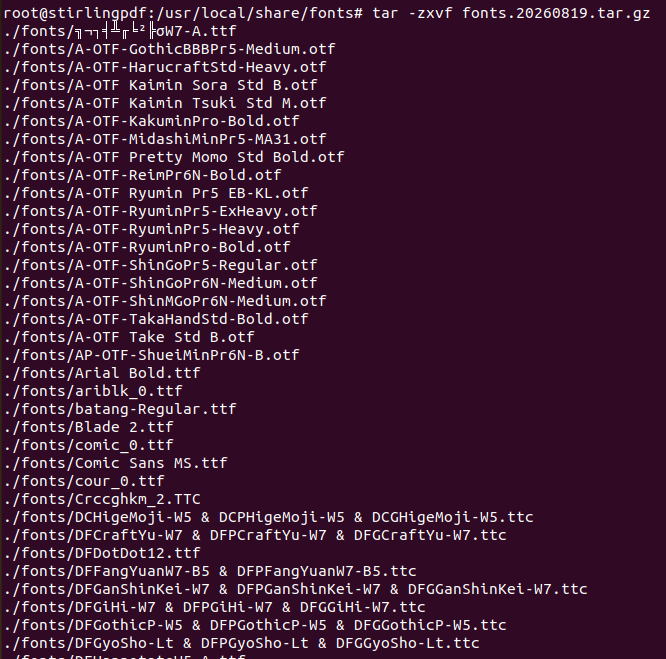
删除前面已经启动的2个容器,唉,踩坑,文字编辑能力差,字体太少了
root@server~# docker ps -a
CONTAINER ID   IMAGE                                               COMMAND                  CREATED      STATUS                      PORTS     NAMES
1dff95b3b53b   docker.stirlingpdf.com/stirlingtools/stirling-pdf   "tini -- /scripts/in…"   7 days ago   Exited (0) 52 minutes ago             hardcore_elion
24ce2b54190c   docker.stirlingpdf.com/stirlingtools/stirling-pdf   "tini -- /scripts/in…"   7 days ago   Exited (0) 52 minutes ago             xenodochial_kowalevski
root@server~# docker rm 1dff95b3b53b
1dff95b3b53b
root@server~# docker rm 24ce2b54190c
24ce2b54190c
root@server~#
Docker启动的命令步骤:
root@server~# docker pull docker.stirlingpdf.com/stirlingtools/stirling-pdf
root@server~# docker run -d --name stirlingpdf -p 80:8080 -v /usr/local/share/fonts:/usr/share/fonts/truetype/custom:ro docker.stirlingpdf.com/stirlingtools/stirling-pdf
5f977c44b55a5fc3522e88f9a6e54f0c6c42abe584c39a5bcb41821ec91745d8
root@server~# docker exec stirlingpdf fc-cache -f
root@server~#

部署完成后,网页登录即可 http://服务器IP:80/
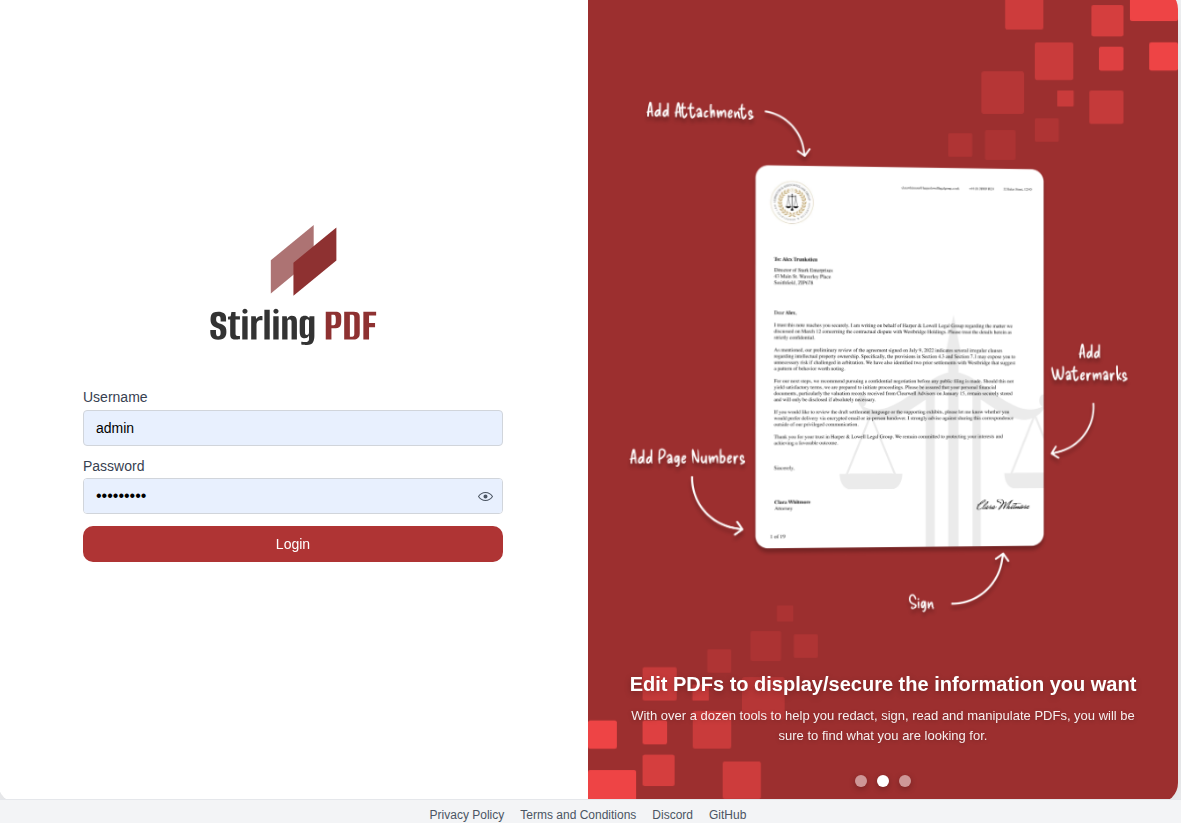
初始的账号密码信息,首次登录的时候,记得修改密码。
Username: admin
Password: stirling
登录进去后,点击左下角的设置,选择General通用,选择Language语言,选择简体中文
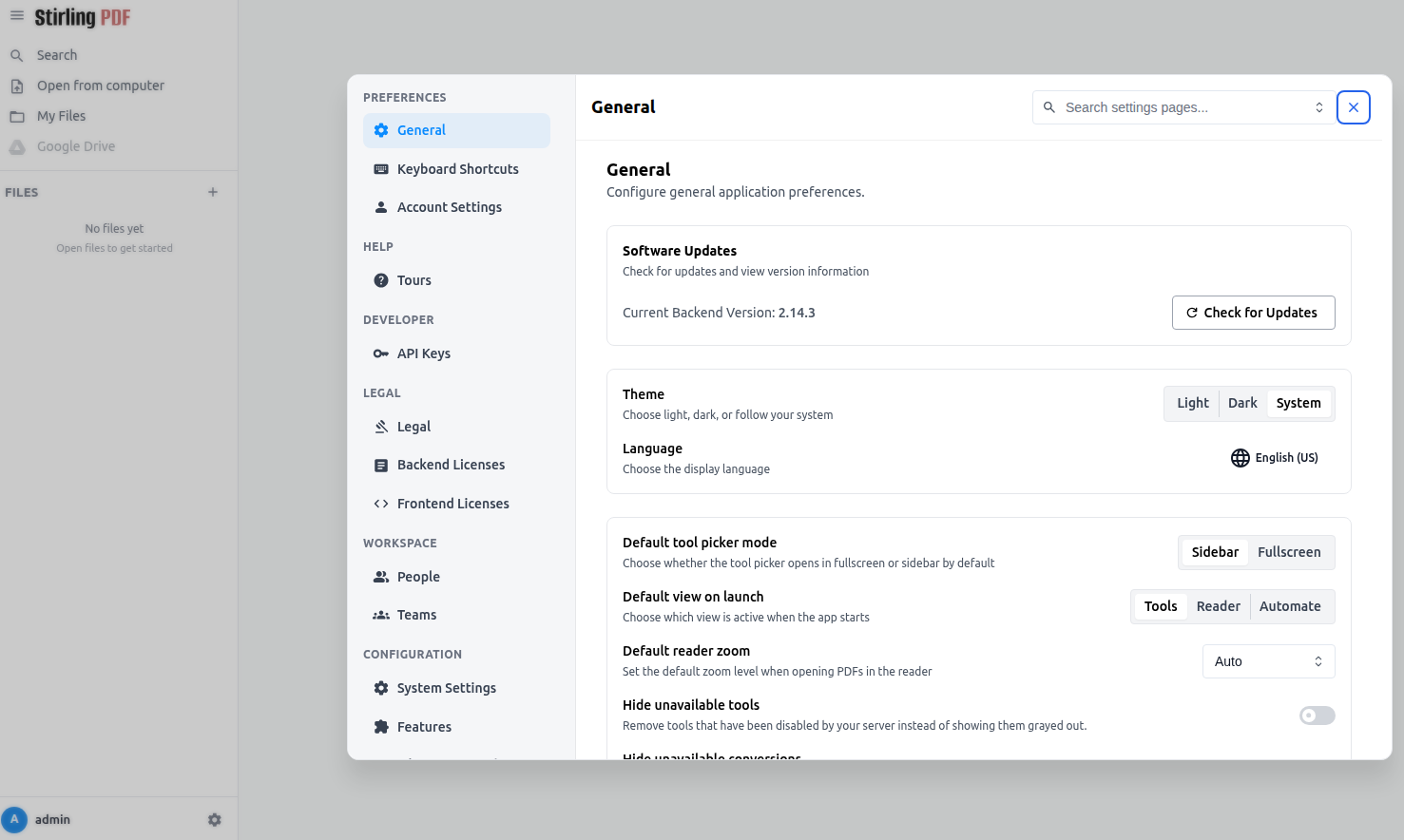
就当是体验了,用于PDF文件的压缩,制作目录,调整页码顺序,添加水印等常用功能没啥问题。 反而编辑PDF的文字,字体缺,有点不好弄,支持力度弱,就当自己体验一下。
附录1、视频操作演示
附录2、@Dasmz
博客内,所有教程为手打原创教程,如果技术教程对您有所帮助,欢迎打赏作者。技术层面,闻道有先后,如有疏漏、错误,欢迎指正。技术博客的内容,一般具有一定的环境依赖,具有一定的年代依赖,酌情参考其中的内容,请勿完全照搬照抄。
对于博客内已提及的专业知识,如果需要技术指导,欢迎联系我,仅需支付工时费
Twitter: Dasmz
Youtube: @DasmzStudio
Telegram: @Dasmz