前缀、文档修改记录
20260315 初始化编辑此文章
20260316 更新内容
20260317 更新内容
20260324 更新内容
20260325 更新内容
20260329 更新内容, 从版本20260322升级为20260328
20260331 更新内容, 版本升级成功,对接微信成功
20260411 更新内容, 优化Windows安装的步骤
20260422 更新内容, 版本升级到20260421
20260504 更新内容, 驱动本地已有的谷歌浏览器,成功,章节9

未完待续
章节1、需求描述
就是记录一下openclaw的部署,插件安装,功能使用。因为绝大部分人,都是习惯用Windows环境,本篇文章会以Windows 10系统为基础环境进行部署的讲解。也会讲解一下基于Ubuntu 24.04系统的部署。
官网: https://openclaw.ai
源码地址: https://github.com/openclaw/openclaw
章节2、openclaw的部署过程
2.1、系统环境Ubuntu 24.04
2.1.1、 资源规格
因为是个人需求,我这里,使用的2C 4G 60G SSD的规格的虚拟机,带宽有3Mbps应该足够了,保持24小时开机运行,操作系统选择Ubuntu 24.04 或者 Debian 13 。
本篇教程使用Ubuntu最新版本的 ubuntu-24.04.4-live-server-amd64.iso 系统。
2.1.2、 官方安装推荐
根据官方最新的安装推荐指南,目前,openclaw支持一键安装,自备水管通github/nodejs的资源才能正常运行哦。
zhangsan@server$ curl -fsSL https://openclaw.ai/install.sh | bash
2.2、 系统环境Windows 10
2.2.1、 资源规格
因为Windows系统占用的资源比Linux多,这里,虚拟机的规格为8C-4G-120G。
环境主要是 cmake, chrome浏览器, git工具, nodejs环境, visual studio。
2.2.2、 安装步骤
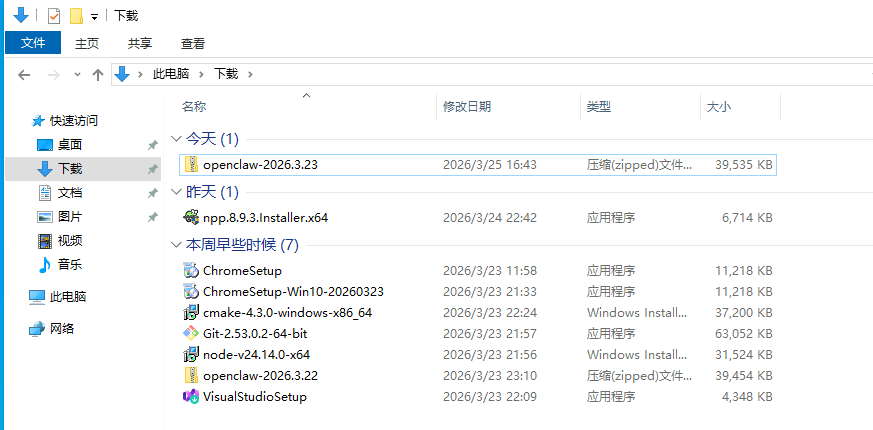
安装nodejs的安装包, node-v24.14.0-x64.exe这个安装包, 在Win环境上的安装简单,安装完成后,CMD/Powershell里面运行如下命令,确认安装成功。
// 检查nodejs版本 v24.14.0
node -v
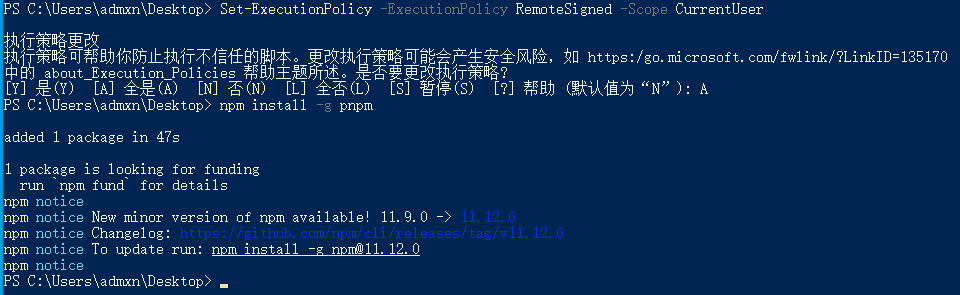
安装pnpm包管理器,运行如下命令
//  管理员,PowerShell中,执行策略限制的释放。
Set-ExecutionPolicy -ExecutionPolicy RemoteSigned -Scope CurrentUser
选择 A
回车

//  管理员Git Bash,安装pnpm
npm install -g pnpm

//  检查版本  v10.33.0
pnpm -v
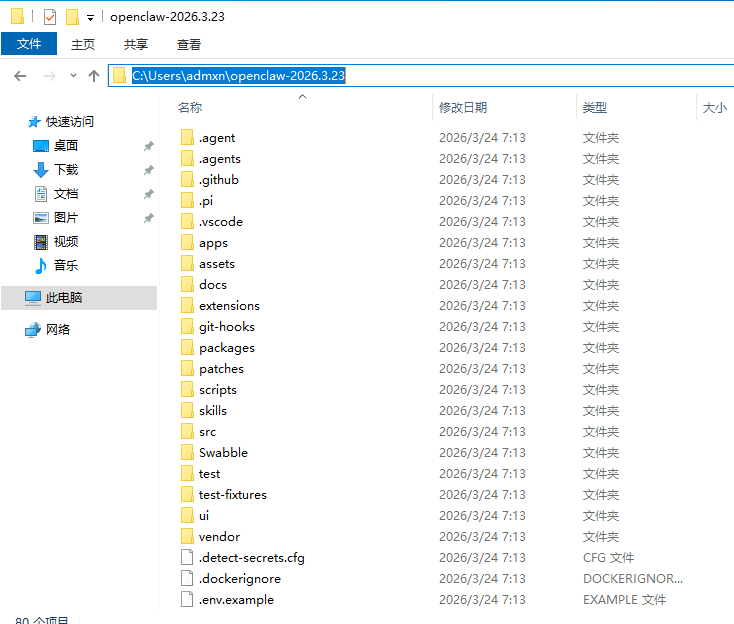
解压缩openclaw 的源代码的压缩包,我一般就直接放在我这个用户的目录下,这样Git Bash页面中,初始位置就直接可以快速访问到。
C:\Users\admxn\openclaw-2026.3.23
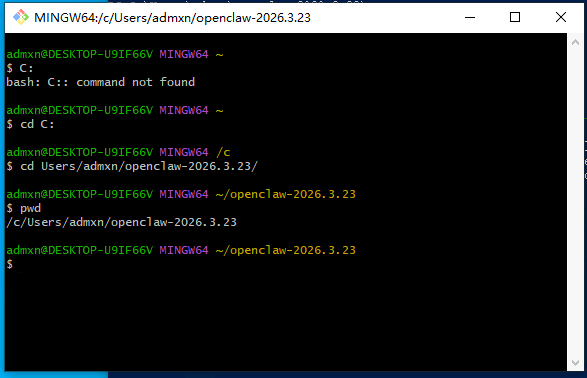
后续的命令,基本都是在Git Bash管理员权限下运行
// 管理员权限
cd 你的路径/openclaw-2026.4.10
//  首先是设置国内的npm源
//  设置国内镜像源 腾讯
pnpm config set registry https://mirrors.cloud.tencent.com/npm/
//  或者
//  设置国内镜像源 淘宝
pnpm config set registry https://registry.npmmirror.com

// 安装依赖,本次更新发现有1234个包,需要比较久的下载和添加时间。 约30分钟
pnpm install
//  构建 UI 与核心,需要进git bash 且为管理员,执行如下的命令
cd C:
cd Users/admxn/openclaw-2026.4.10
pnpm ui:build
pnpm build
pnpm setup    // 全局目录配置

// 关闭原来的Git Bash窗口,重新开启1个Git Bash窗口
cd Users/admxn/openclaw-2026.4.10
pnpm link --global

//  启动初始化openclaw
openclaw onboard --install-daemon
// 如下是基于 2026-4-29 的版本,进行初始化的过程
I understand this is personal-by-default and shared/multi-user use requires lock-down. Continue?
选择  Yes

Setup mode
选择  QuickStart (Configure details later via openclaw configure.)

Model/auth provider
选择  Skip for now

Default model
选择  Keep current (default: openai/gpt-5.5)

Select channel (QuickStart)
选择  Skip for now

Updated ~\.openclaw\openclaw.json
Workspace OK: ~\.openclaw\workspace
Sessions OK: ~\.openclaw\agents\main\sessions

Search provider
选择  Skip for now

Configure skills now? (recommended)
选择  Yes

Install missing skill dependencies
选择  nano-pdf 、 obsidian

Set GOOGLE_PLACES_API_KEY for goplaces?
选择  No

Set NOTION_API_KEY for notion?
选择  No

Set OPENAI_API_KEY for openai-whisper-api?
选择  No

Set ELEVENLABS_API_KEY for sag?
选择  No

Enable hooks?
选择  Skip for now

Config overwrite: C:\Users\admin\.openclaw\openclaw.json (sha256 14f7da4a382e9ff866cc36aef6f3d45653b5f6013e74676db
2a371a6d7e5a2a7 -> 1afd212d1b36fbb126df0d5478382dd4bd3b009d3a8d257cbcd2784e1d7872c7, backup=C:\Users\admin\.opencl
aw\openclaw.json.bak)

Task script: C:\Users\admin\.openclaw\gateway.cmd

How do you want to hatch your bot?
选择  Do this later
章节4、 对接火山引擎的coding plan
我这里的测试环境,对接的是火山引擎的coding plan,40元/月的那个版本
火山引擎的coding plan的购买地址: https://ark.cn-beijing.volces.com/api/coding
火山引擎的模型,各个版本的作用: https://console.volcengine.com/ark/region:ark+cn-beijing/model?groupType=ModelGroups&vendor=Bytedance&view=DEFAULT_VIEW
官方的对接方案:https://www.volcengine.com/docs/82379/2183190?lang=zh
这种对接,都是比较简单的,保存备份一下配置文件,然后编辑配置文件,增加对应的模型的信息,然后openclaw gateway restart 一下,就可以了。
章节5、 对接腾讯的coding plan
腾讯coding plan的购买地址: https://cloud.tencent.com/act/pro/codingplan
章节6、 对接阿里云的coding plan
阿里云coding plan的购买地址: https://www.aliyun.com/benefit/scene/codingplan
官方的对接方案: https://help.aliyun.com/zh/model-studio/openclaw-coding-plan?spm=a2c4g.11186623.0.0.12984c4dTEXDPy
章节7、 openclaw版本升级
我前面都是用pnpm编译安装的,而不是使用内置的更新命令,这种方式的版本更新,对于整个openclaw版本升级工作来说,这个是最稳定的。
已多次使用这个版本升级。
//  构建 UI 与核心,需要进git bash 且为管理员,执行如下的命令
cd C:
cd Users/admxn/openclaw-新版本
pnpm ui:build
pnpm build
pnpm setup

// 管理员身份,新开git bash
pnpm link --global

//  完成 pnpm 编译升级后,一定要运行openclaw
openclaw doctor --fix
章节8、 对接微信
在 20260328 版本中,OpenClaw 已经极大地简化了微信(个人微信和企业微信)的接入流程。你可以通过全新的插件系统 ClawHub 快速完成对接。
手机微信,升级到最新版本,设置,我,插件,选择”微信Clawbot”
官方地址:
https://www.npmjs.com/package/@tencent-weixin/openclaw-weixin-cli
npx -y @tencent-weixin/openclaw-weixin-cli@latest install
启动扫码登录,执行以下命令,终端会弹出一个二维码(或显示二维码链接)
openclaw login wechat


首次连接未完成
openclaw channels login --channel openclaw-weixin
完成绑定,使用你的手机微信扫码并确认登录。此时,OpenClaw 会作为一个后台进程接管你的消息。你可以通过 openclaw config 设置哪些好友或群聊可以触发 AI 响应。
章节9、 对接谷歌浏览器
项目地址: https://github.com/ChromeDevTools/chrome-devtools-mcp
官方地址: https://docs.openclaw.ai/tools/browser
9.1、开启调试功能
安装谷歌浏览器,最新的版本,打开谷歌浏览器,然后进 chrome://inspect/#remote-debugging ,开启调试功能。
9.2、 补配置文件参数
"browser": {
    "enabled": true,
    "defaultProfile": "user",
    "profiles": {
      "user": {
        "driver": "existing-session",
        "attachOnly": true,
        "cdpPort": 9222,
        "color": "#FB542B"
      }
    }
  },
9.3、 安装Playwright 浏览器自动化库
在本地机器上直接运行 OpenClaw,终端执行
npm install -g playwright
9.4、 浏览器页面选择同意调试
在打开的谷歌浏览器页面,选择同意调试。
// 实际测试下来,现在功能还是偏向鸡肋的,还没有那么强的处理能力。
附录1、视频操作演示
附录2、@Dasmz
博客内,所有教程为手打原创教程,如果技术教程对您有所帮助,欢迎打赏作者。技术层面,闻道有先后,如有疏漏、错误,欢迎指正。技术博客的内容,一般具有一定的环境依赖,具有一定的年代依赖,酌情参考其中的内容,请勿完全照搬照抄。
对于博客内已提及的专业知识,如果需要技术指导,欢迎联系我,仅需支付工时费
Twitter: Dasmz
Youtube: @DasmzStudio
Telegram: @Dasmz
附录3、其他信息
如果要限定安装某个特定版本的docker-ce,则如下执行:
// 注释 安装某个特定版本docker-ce
root@server#  apt list --all-versions docker-ce
docker-ce/noble 5:29.2.1-1~ubuntu.24.04~noble <arch>
docker-ce/noble 5:29.2.0-1~ubuntu.24.04~noble <arch>
root@server#  VERSION_STRING=5:29.2.1-1~ubuntu.24.04~noble
root@server#  apt install docker-ce=$VERSION_STRING docker-ce-cli=$VERSION_STRING containerd.io docker-buildx-plugin docker-compose-plugin