前缀、文档修改记录
20250819 初始化编辑此文章,完稿
章节1、需求描述
尴尬,小气,分了1个12G磁盘的文件最小镜像,解压我一个字体包,系统分区就满了,因为是部署在PVE虚拟化环境,直接热升级容量即可。系统为Debian默认安装文件分区。
章节2、扩容步骤
在位置为 虚拟机/Hardware硬件/Disk Action磁盘操作/改大小Resize ,输入30G,将原来的12G磁盘扩容到42GB
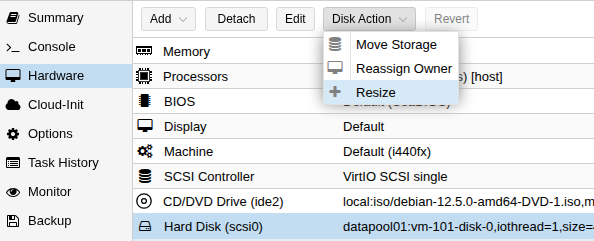
在系统内,通过lsblk命令,查看,可看到 sda磁盘,已经是42G的容量了。
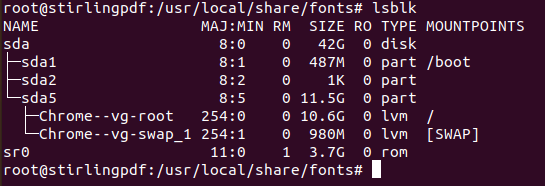
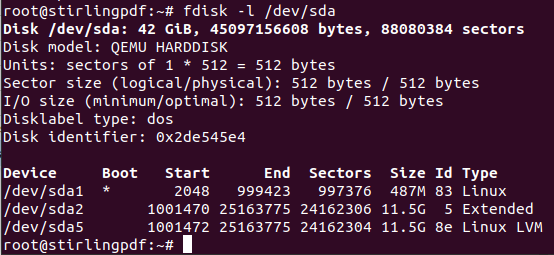
查看当前分区情况 parted /dev/sda print 或者 fdisk -l /dev/sda
扩的步骤:
扩硬盘
↓
扩sda2 extended
↓
扩sda5 logical
↓
pvresize
↓
lvextend
↓
扩文件系统
使用更现代化的parted来执行相关磁盘操作
root@server~# apt install parted
扩容分区 parted /dev/sda
root@server~# parted /dev/sda
GNU Parted 3.5
Using /dev/sda
Welcome to GNU Parted! Type 'help' to view a list of commands.
(parted) print
Model: QEMU QEMU HARDDISK (scsi)
Disk /dev/sda: 45.1GB
Sector size (logical/physical): 512B/512B
Partition Table: msdos
Disk Flags:

Number  Start   End     Size    Type      File system  Flags
 1      1049kB  512MB   511MB   primary   ext2         boot
 2      513MB   12.9GB  12.4GB  extended
 5      513MB   12.9GB  12.4GB  logical                lvm

(parted) resizepart 2 100%
(parted) print
Model: QEMU QEMU HARDDISK (scsi)
Disk /dev/sda: 45.1GB
Sector size (logical/physical): 512B/512B
Partition Table: msdos
Disk Flags:

Number  Start   End     Size    Type      File system  Flags
 1      1049kB  512MB   511MB   primary   ext2         boot
 2      513MB   45.1GB  44.6GB  extended
 5      513MB   12.9GB  12.4GB  logical                lvm

(parted)

Information: You may need to update /etc/fstab.

root@server~#
重新读取分区表
root@server~# partprobe /dev/sda
确认 sda2 已扩容 lsblk 和 parted /dev/sda print
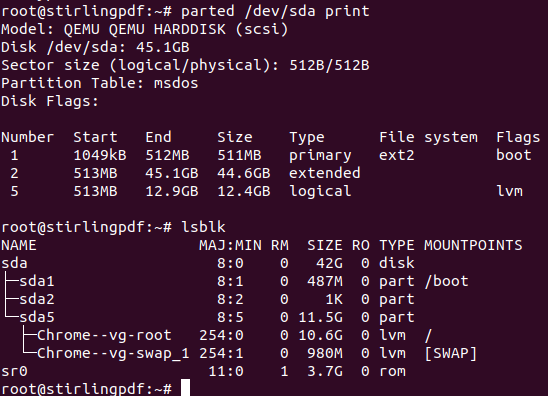
扩容 sda5
root@server~# parted /dev/sda
GNU Parted 3.5
Using /dev/sda
Welcome to GNU Parted! Type 'help' to view a list of commands.
(parted) resizepart 5 100%
(parted) print
Model: QEMU QEMU HARDDISK (scsi)
Disk /dev/sda: 45.1GB
Sector size (logical/physical): 512B/512B
Partition Table: msdos
Disk Flags:

Number  Start   End     Size    Type      File system  Flags
 1      1049kB  512MB   511MB   primary   ext2         boot
 2      513MB   45.1GB  44.6GB  extended
 5      513MB   45.1GB  44.6GB  logical                lvm
(parted)
扩容 LVM PV卷
root@server~# pvresize /dev/sda5
  Physical volume "/dev/sda5" changed
  1 physical volume(s) resized or updated / 0 physical volume(s) not resized
root@server~# pvs
  PV         VG        Fmt  Attr PSize   PFree
  /dev/sda5  Chrome-vg lvm2 a--  <41.52g 30.00g
root@server~#

扩容LVM LV卷
root@server~# lvextend -l +100%FREE /dev/mapper/Chrome--vg-root
  Size of logical volume Chrome-vg/root changed from 10.56 GiB (2704 extents) to 40.56 GiB (10384 extents).
  Logical volume Chrome-vg/root successfully resized.
root@server~#

扩容文件系统
看文件系统类型:
如果为 ext4 文件系统 resize2fs /dev/mapper/Chrome--vg-root
如果为 xfs 文件系统 xfs_growfs /
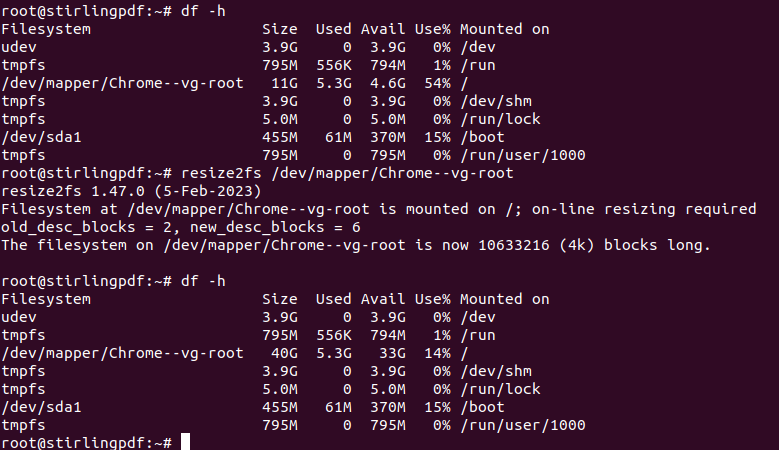
附录1、视频操作演示
附录2、@Dasmz
博客内,所有教程为手打原创教程,如果技术教程对您有所帮助,欢迎打赏作者。技术层面,闻道有先后,如有疏漏、错误,欢迎指正。技术博客的内容,一般具有一定的环境依赖,具有一定的年代依赖,酌情参考其中的内容,请勿完全照搬照抄。
对于博客内已提及的专业知识,如果需要技术指导,欢迎联系我,仅需支付工时费
Twitter: Dasmz
Youtube: @DasmzStudio
Telegram: @Dasmz